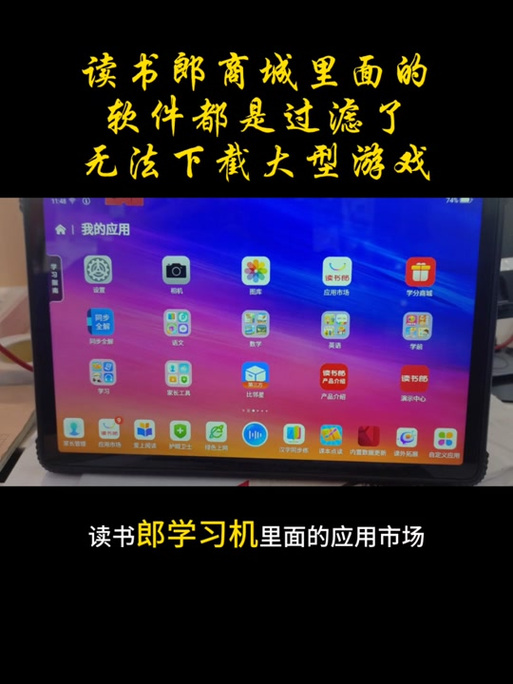
软件介绍 读书郎平板是一款专为学生和家庭用户设计的多功能学习平板,集阅读、学习、娱乐于一体。它配备丰富的电子书资源、互动学习工具以及多媒体娱乐内容,旨在提升学习效率和丰富课余生活。然而,用户在使用过程中常常会遇到平板运行缓慢、卡顿等问题,严重影响使用体验。本文将围绕“读书郎平板太卡了怎么解决”这一核心问题,深入分析原因并提供实用的解决方案,帮助用户优化设备性能,畅享流畅体验。 软件功能亮点 虽然平板存在卡顿问题,但其核心功能依然强大,主要包括: 丰富的电子书库:支持多种格式阅读,涵盖各类学科和娱乐内容,满足不同年龄段用户的需求。 互动学习工具:提供在线测验、笔记、同步学习等功能,有效提升学习效率。 多媒体娱乐支持:支持视频、音乐、游戏等多种娱乐内容,让学习之余放松心情。 云端同步:所有学习资料和进度支持云端同步,确保数据安全和便捷访问。 软件特色 与其他同类产品相比,读书郎平板具有以下独特优势: 简洁直观的界面设计:操作流程清晰,适合各年龄层用户,无需复杂学习即可上手使用。 优化的交互体验:触控反应敏捷,支持多点触控操作,减少误触和延迟。 智能性能调度:内置智能后台管理系统,合理分配资源,确保常用应用运行流畅。 个性化定制:用户可以根据喜好调整界面主题、字体大小等,打造专属使用体验。 解决“读书郎平板太卡了”的实用攻略 针对平板运行缓慢的问题,用户可以从以下几个方面入手,逐步排查和解决: 清理存储空间 存储空间不足是导致平板卡顿的常见原因。建议定期清理无用的应用、缓存和文件,释放存储资源。具体操作如下: 进入“设置”菜单,找到“存储”或“存储空间”选项。 查看剩余空间,删除不再使用的应用和大文件。 清除应用缓存,通常在“应用管理”中选择对应应用,点击“清除缓存”。 使用第三方清理工具(如“清理大师”)进行深度扫描和优化。 关闭后台多余程序 后台运行的应用会占用大量内存,影响平板的响应速度。操作步骤: 双击“多任务”按钮或使用手势打开最近应用界面。 滑动关闭不必要的后台应用程序。 进入“设置”中的“应用管理”,手动停止占用资源较多的后台程序。 更新系统和应用程序 系统版本和应用程序的陈旧也会引发性能问题。建议: 检查“设置”中的“系统更新”,确保平板运行最新系统版本。 在应用商店中检查应用是否有最新版本,及时更新以获得优化和修复。 恢复出厂设置 如果上述方法仍未改善性能,可以考虑恢复出厂设置,但请提前备份重要数据。操作流程: 进入“设置” > “系统” > “重置”或“恢复出厂设置”。 按照提示操作,等待设备重启完成。 恢复后,逐步安装必要应用,避免再次出现性能瓶颈。 硬件升级的可能性 部分平板支持内存扩展或更换存储卡,用户可根据型号咨询售后,考虑硬件升级以提升性能。此外,使用外接键盘、鼠标等外设,也能改善操作体验。 用户评价 科技宅小王:“之前平板经常卡得不行,试过清理缓存、关闭后台,还是不太行。后来恢复出厂,效果明显好多,现在运行流畅多了。” 学习达人小丽:“我主要用平板看电子书和做题,发现存储空间满了,清理后速度提升不少。建议大家定期维护。” 设计狮阿杰:“平板系统更新后变快了不少,建议大家保持系统最新版本,避免软件积压导致卡顿。” 家长李女士:“孩子用平板学习,偶尔会卡,后来发现后台程序太多,关闭后就好多了,建议家长多关注后台管理。” 学生小明:“平板太卡影响学习,后来用清理工具清理了一次,效果不错,希望厂家可以优化系统。”