
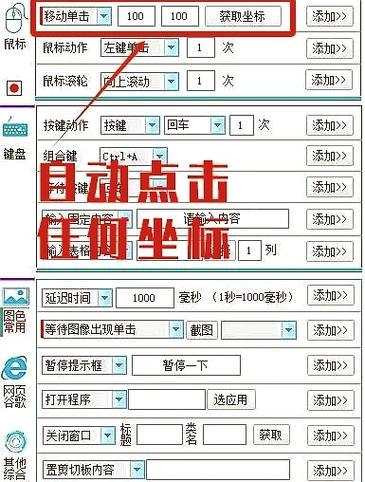
软件介绍 在日常电脑操作中,自动点击功能成为许多用户的需求,无论是为了游戏自动操作,还是为了减少重复性任务的劳累。怎么设置鼠标自动点击软件,正是为此设计的实用工具。它通过模拟鼠标连续点击,帮助用户实现自动化操作,极大提升工作与娱乐的效率。无需复杂编程,只需简单配置,即可让鼠标在预定位置自动进行连续点击,解放双手,节省宝贵时间。特别适合需要长时间进行重复点击的场景,比如游戏挂机、数据录入、自动化测试等,满足不同用户多样化的自动点击需求。 功能亮点 精准的点击控制:软件支持设置点击的频率、间隔时间以及点击的次数,确保每一次点击都符合用户的具体需求,避免误操作。 多点同时操作:支持在多个位置同时设置自动点击点,满足复杂操作场景下的多点自动点击需求,提高效率。 智能暂停与恢复:用户可以在运行过程中随时暂停自动点击,避免误操作,同时也支持在特定条件下自动暂停或恢复,增强操作的灵活性与智能化。 自定义脚本支持:高级用户可以编写自定义脚本,实现更复杂的自动点击策略,比如根据特定条件动态调整点击位置和频率。 日志记录与统计分析:软件会详细记录每次点击的时间、位置和次数,方便用户监控和优化自动操作流程,提升使用体验。 软件特色 界面设计方面,怎么设置鼠标自动点击采用简洁直观的操作界面,用户无需专业技术背景也能快速上手。所有功能模块一目了然,操作流程清晰明了,极大降低学习成本。交互体验方面,软件提供可视化的点击区域预览,用户可以通过拖拽方式轻松设置自动点击点,无需繁琐的参数配置。性能表现优异,软件运行稳定,几乎不占用系统资源,确保后台自动点击不会影响其他程序的正常运行。此外,软件还支持多平台兼容,无论是Windows还是Mac用户都能顺畅使用,极大扩展了应用场景。 使用攻略 首先,下载安装包后,按照提示完成安装流程。打开软件,进入主界面,首先需要明确你希望自动点击的区域位置。你可以选择“新建点击点”,在弹出的窗口中用鼠标在屏幕上点击你要设置的区域,软件会自动捕捉并保存该位置。接下来,设置点击参数,包括点击频率(每秒几次)、点击次数(连续点击几次)以及间隔时间(每次点击之间的时间差)。如果需要多点同时操作,可以重复添加多个点击点,调整每个点的参数。完成设置后,点击“开始”按钮,自动点击功能即刻生效。你可以在运行过程中,通过“暂停”按钮临时停止,调整参数后再继续。软件还允许你保存设置方案,方便日后快速调用。此外,建议在正式使用前先在空白区域测试,确保所有参数符合预期,避免误操作带来的不便。 用户评价 科技宅小王:这个软件真的很实用,操作简单,设置完之后就可以放心让它自动点击,节省了我大量时间,尤其是在游戏挂机方面效果显著。 设计狮阿杰:界面很友好,功能也很强大,支持多点同时点击,满足我复杂的自动化需求。自动暂停和恢复功能也很贴心,推荐给需要自动操作的朋友们。 效率达人小李:我用它做数据录入,点击速度非常快,连续工作几个小时都没有问题,系统资源占用很低,非常稳定。 游戏玩家小芳:用这个软件实现挂机,真的帮我省了不少时间,操作也很直观,几分钟就学会了,非常方便。