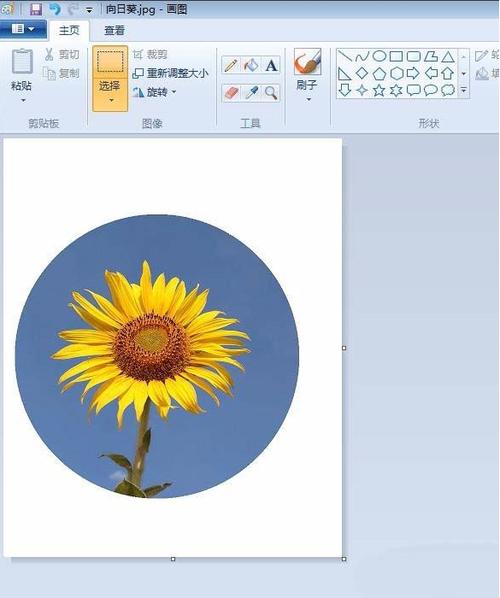
软件简介:小熊相机的基本功能与应用场景 小熊相机是一款集美颜、滤镜、图片编辑于一体的多功能手机应用,旨在为用户提供便捷而专业的照片美化体验。无论是日常自拍、社交头像,还是纪念照制作,小熊相机都能满足不同场景的需求。特别是在头像处理方面,许多用户希望将头像裁剪成完美的圆形,展现更自然、更有亲和力的形象。该软件的设计初衷是帮助用户快速实现个性化头像美化,解决传统图片裁剪繁琐、效果不理想的问题,使每个人都能轻松打造出符合社交平台规范的圆形头像。 功能亮点:小熊相机在头像裁剪中的核心优势 一键裁剪,操作简便:软件内置多种裁剪模板,用户只需轻点几下,即可将头像裁剪成标准的圆形,无需繁琐的手动操作。界面直观,适合所有年龄层的用户快速上手。 多样化的边框效果:除了基础的圆形裁剪,小熊相机还提供丰富的边框样式和装饰元素,用户可以根据个人喜好添加花边、阴影等细节,增强头像的视觉冲击力。 智能背景处理:软件配备智能背景去除和替换功能,支持用户将头像背景变成纯色或虚化效果,确保圆形头像的整体美感更加自然、专业。 高质量输出:裁剪后图片保持高分辨率,确保在社交平台上显示清晰,不模糊,满足不同尺寸头像的需求,兼容多种平台的上传要求。 软件特色:区别于市场其他产品的独特优势 小熊相机在界面设计上追求简洁直观,操作流程人性化,用户无需专业技能即可完成头像的圆形裁剪。相比其他裁剪工具,它的突出特色在于: 交互体验优化:采用动画引导和实时预览,让用户在裁剪过程中可以随时调整位置和大小,确保裁剪效果精准到位。 智能算法支持:利用先进的图像识别技术,自动检测头像的最佳裁剪区域,减少用户调整时间,提升效率。 多平台同步:支持直接分享到微信、QQ、微博等多个社交平台,无需繁琐的保存和导入步骤,节省时间。 详细使用攻略:如何用小熊相机将头像弄成圆形 步骤一:下载安装并打开软件。进入首页后,点击“编辑图片”按钮,选择你要处理的头像图片,支持从相册导入或直接拍摄。 步骤二:进入裁剪界面。在工具栏中找到“裁剪”选项,选择“圆形裁剪”模板。软件会自动识别头像区域并弹出裁剪预览。 步骤三:调整裁剪区域。可以通过拖动图片或调整缩放比例,确保头像的主要部分位于圆形裁剪区域中央。实时预览效果,确保满意后确认裁剪。 步骤四:个性化设置。若需要添加边框或背景,可以在“边框”或“背景”菜单中选择喜欢的样式,进行调整。部分模板支持自定义颜色和样式,增强整体效果。 步骤五:保存并导出。点击“完成”按钮后,软件会生成高清的圆形头像。用户可以选择保存到本地相册,或直接分享到社交平台,操作便捷快速。 补充提示:在裁剪过程中,建议保持头像的中心位置,避免裁剪不完整或偏移。此外,利用软件的预设模板和智能识别功能,可以大大提升裁剪的准确性和效率。 用户评价:真实用户的使用体验反馈 “科技宅小王”:“小熊相机的圆形裁剪功能非常实用,操作简单,几秒钟就能搞定头像的圆形裁剪,效果也很自然,推荐给喜欢自拍的小伙伴!” “设计狮阿杰”:“我喜欢它的边框和背景替换功能,能让头像变得更有个性。界面设计也很友好,即使是新手也能轻松上手。” “生活达人小美”:“用小熊相机裁剪头像非常方便,输出的图片清晰度高,分享到朋友圈后朋友们都说我变得更有范了。” “摄影爱好者阿强”:“这个软件的智能识别算法很棒,自动帮我找到最佳裁剪区域,节省了不少调整时间,整体体验非常顺畅。” “普通用户小琳”:“以前用其他软件裁剪头像总是不满意,现在用小熊相机,操作简单,效果自然,真的很喜欢。”