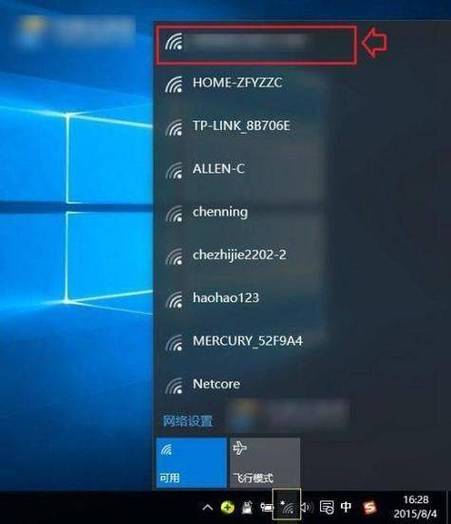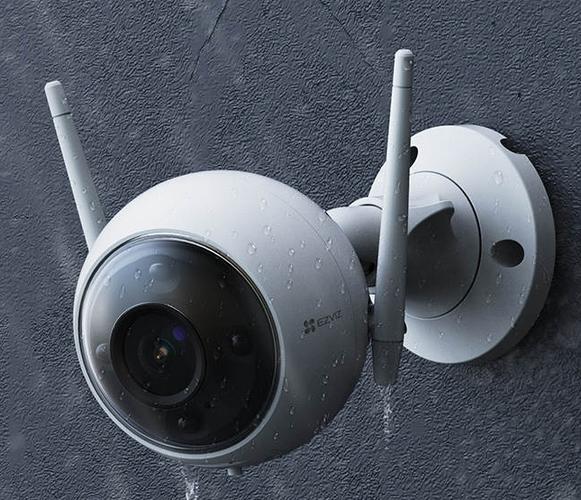
软件介绍 萤石是一款由海康威视推出的智能安防管理平台,主要面向家庭、企业及公共场所的监控需求。通过这款软件,用户可以远程实时查看监控画面、设置设备参数以及进行录像管理。对于刚刚购买萤石设备的用户而言,最常遇到的难题之一便是如何快速、稳定地将设备连接到家庭或办公场所的Wi-Fi网络。正确连接Wi-Fi不仅关系到视频传输的流畅性,还直接影响到设备的稳定性和安全性。本篇指南将深入讲解萤石设备如何连接Wi-Fi,帮助用户轻松搞定网络配置,让智能监控更便捷、更安心。 功能亮点 一键快速连接:支持通过扫描二维码或手动输入Wi-Fi信息,实现设备一键连接,无需繁琐操作。 智能网络检测:内置网络状态检测功能,能实时显示Wi-Fi信号强度和连接状态,便于用户判断网络是否稳定。 多设备管理:支持同时管理多台监控设备,统一设置Wi-Fi连接,提升管理效率。 离线配置支持:在无网络环境下,可提前配置设备参数,待设备上线后自动连接指定Wi-Fi。 安全连接保障:采用加密传输协议,确保连接过程中的数据安全,防止非法入侵。 软件特色 萤石软件在用户界面上设计简洁直观,操作流程流畅自然。界面采用扁平化设计,图标明晰,导航逻辑清晰,即使是技术新手也能快速上手。软件在连接设置中提供详细的引导步骤,配合动画演示帮助用户理解每一个操作环节。此外,软件对设备性能优化得当,连接速度快,无卡顿现象,确保用户体验的流畅性。与市面上其他监控管理软件相比,萤石的最大优势在于其强大的兼容性和稳定性,以及针对不同网络环境的优化策略,确保设备在各种复杂环境中都能顺利连接Wi-Fi。 使用攻略 连接萤石设备到Wi-Fi网络,整个流程可以分为几个步骤,确保每一步都按照指引操作,能大大提高成功率: 准备工作 确认你的手机已连接到家庭或办公场所的Wi-Fi,确保网络正常工作。 确保萤石设备已正确安装在预定位置,且电源正常供应。 下载并安装最新版的萤石App(支持iOS和Android系统),可以在App Store或各大安卓应用市场找到。 设备添加与连接 打开萤石App,注册并登录账号,确保账号信息安全可靠。 在首页点击“添加设备”,选择“扫描二维码”或“手动添加”。 如果选择扫描二维码:在设备背部或底部找到二维码,用手机摄像头对准扫描,系统会自动识别设备信息。 如果选择手动添加:输入设备序列号或ID,确保信息准确无误。 连接Wi-Fi网络 进入设备设置页面,找到“网络设置”或“Wi-Fi设置”选项。 开启Wi-Fi搜索,等待设备检测到附近的网络信号。 选择你的家庭或办公Wi-Fi名称(SSID),输入正确的Wi-Fi密码。 确认连接,系统会自动尝试连接设备到指定网络,连接成功后会显示“已连接”。 验证连接状态 返回设备列表,点击刚添加的设备,观察实时画面是否正常显示。 在“设备详情”中查看网络状态,确保显示“连接正常”或类似提示。 如果连接失败,可尝试重新输入密码,或重启设备和路由器后再次尝试。 优化连接体验 确保Wi-Fi信号强度良好,避免设备远离路由器太远,或遇到墙壁阻挡。 使用5GHz频段的Wi-Fi(如果设备支持),可以获得更快的传输速度和更稳定的连接。 定期更新萤石App和设备固件,确保享受最新的优化和安全补丁。 用户评价 科技宅小王:“萤石的连接流程非常直观,几步操作就搞定了。尤其是扫码功能,节省了不少时间,设备连接后视频画质也很清晰,推荐!” 安防达人阿丽:“我尝试过多款监控软件,萤石在连接Wi-Fi方面表现尤其稳定。信号强的地方几乎不用担心掉线问题,界面设计也很人性化。” 家庭用户小李:“第一次自己安装监控,担心操作复杂,但按照教程一步步来,几分钟就搞定了。连接成功后,远程查看很顺畅,安全感提升不少。” 技术控阿杰:“对我来说,最喜欢的是它的网络检测功能,能及时提醒我网络状态,确保监控不中断。操作界面也很简洁,学习成本低。” 普通用户小芳:“刚开始不懂网络设置,但萤石的引导很详细,连接Wi-Fi不再是难题。设备稳定性也不错,值得信赖。”